Build
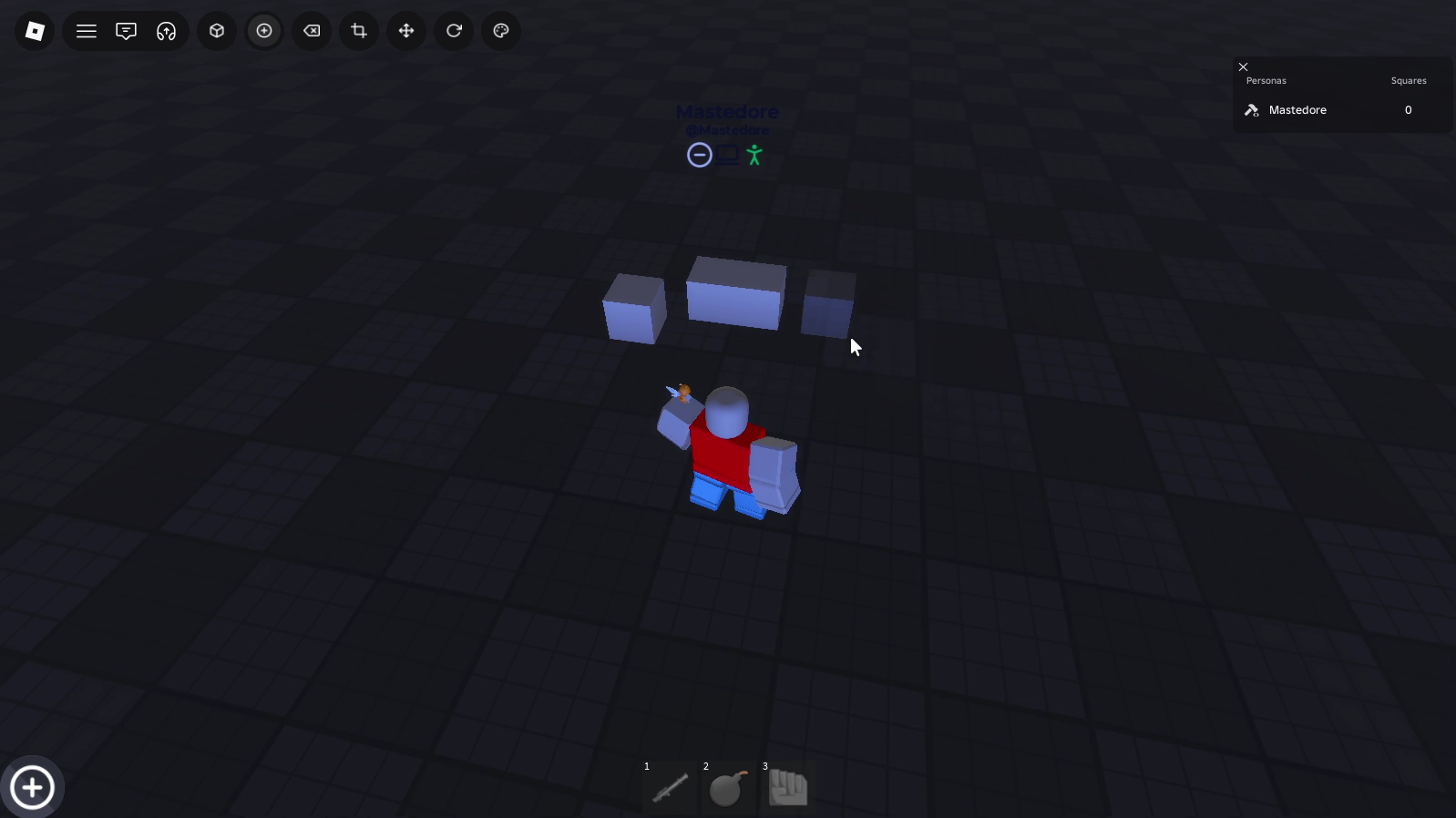
La herramienta de construir (Q) es como entran los bloques al mundo. Los configuras en una ventana y los pones con un clic.
Cómo funciona
- La ventana Build Settings te deja elegir el tipo (bloque, cuña, esquina o truss), la forma (bloque, cilindro o esfera), uno de 28 materiales, la transparencia y la reflectancia.
- Una vista previa en 3D gira con tus ajustes. Puedes hacerle zoom con la rueda del mouse, cambiar qué tan rápido gira o inclinarla.
- En el mundo, un bloque fantasma transparente sigue al mouse, ajustado a una cuadrícula, y se apoya contra la cara que estés apuntando.
- Haz clic para ponerlo. Los bloques anclados se quedan donde los pones, y los demás se caen.
- La opción Protected iba a evitar que otros jugadores editaran tus bloques, pero el servidor nunca la aplicó.
Por dentro
Las secciones de la ventana comparten los ajustes a través de atributos que se llaman igual que las propiedades del bloque, así que la vista previa los aplica tal cual. Cómo funciona el ajuste a la cuadrícula, y por qué puede dejar un hueco pequeño en unas caras y meter el bloque en otras, está en la versión de portafolio.